
视图操作
EduStudio 是一个多文档应用程序(MDI),可同时打开和编辑多个文档。当创建一个新文档后,EduStudio 将自动为文档创建一个默认窗口。这里,我们所说的窗口仅仅是指文档编辑区部分,我们也经常把窗口称作为视图,请不要和主框架窗口(整个程序窗口)混淆。窗口主要用来显示文档内容,并接收和处理来自用户的键盘输入和鼠标操作。每个窗口的上方都有一个标签式的选项卡,单击它可以激活对应的窗口为当前窗口。在菜单栏上,单击“窗口”项,可在其下拉子菜单的下方看到当前已经打开的窗口列表(如下图)。虽然窗口和文档有着紧密的联系,但窗口和文档并不一定是一一对应的,根据需要一个文档可显示为多个窗口。
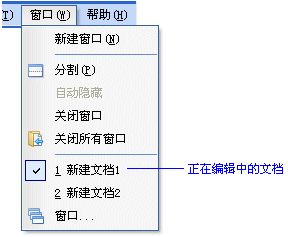
有关窗口的操作包括以下几个方面:
切换窗口
任何时候只有一个窗口为当前活动窗口。当主界面中有多个窗口同时打开时,可通过如下两种方法之一在各个窗口之间切换:
-
单击菜单“窗口”项,在其子菜单下方的窗口列表项中选择需要切换的窗口名称,即可将该窗口变为当前活动窗口。
-
在视图上方的窗口选项卡列表中选择一项(用鼠标左键单击),则与该选项卡对应的窗口即可变为当前活动窗口。
新建窗口
新建一个窗口与新建文档是两个不同的概念。所谓“新建窗口”是指新建当前文档的第二视窗。EduStudio 允许一个文档以多视图方式显示,并可在各个窗口中以不同的显示比例显示文档的不同部分。在“窗口”菜单,选择“新建窗口”命令,可为当前活动文档新建一个窗口。如,假设当前窗口标题为“新建文档1”,则为文档新建一个窗口后,新旧两个窗口在窗口选项卡中分别表示为“新建文档1:1”和“新建文档1:2”。切记:这两个窗口均显示相同的一个文档。在这种情况下,不管用户在哪一个窗口下进行编辑,最终结果都将影响到相同的文档。
关闭窗口
可通过“关闭窗口”或“关闭所有窗口”命令关闭需要关闭的文档窗口或所有窗口。若文档仅以一个窗口显示,则“关闭窗口”实际上同“关闭文档”相同,否则只关闭当前活动窗口。“关闭所有窗口”用于关闭当前打开的所有窗口,等于关闭所有的文档。
分割窗口
不仅一个文档以多窗口方式显示,而且每个文档窗口还可以分割为上下两部分。分割窗口有利于比较一个文档的不同部分。可通过以下两种方法之一分割窗口:
-
在“窗口”菜单,选择“分割”命令,然后移动光标到视图上方,在需要分割的位置上单击鼠标左键,即可将当前窗口在鼠标单击处分割为上下两部分。
-
移动光标到视图右侧滚动条上端处的小长方形(如下图所示)上,待光标变作
 样式,按住鼠标左键不放并拖曳到视图中需要分割的位置,接着释放鼠标左键即可完成分割操作。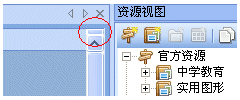
窗口分割后,用鼠标左键拖动分割条可调整其分割位置。
解除分割
要解除窗口分割,双击分割条或将分割条拖曳到视图上端或底部即可。若用双击方式解除分割,则 EduStudio 将保留当前活动的视图,并删除非活动的视图。若用移动分割条的方式解除分割,可选择性地保留视图,具体方法是:若将分割条移动到视图上端,则保留下方的视图,否则保留上方的视图。