
单元格相关复制粘贴
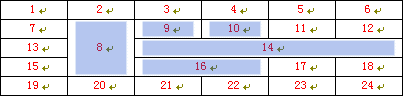
在编辑表格时常常需要对表格内容进行复制、粘贴和移动等操作。在做这些操作之前,需要了解单元格的前后排列顺序。EduStudio 的单元格是以“行优先”的原则进行排列的。这里所说的行号和列号指单元格左上角所处的行号和列号。作为例子,若单元格1的行号小于单元格2的行号,则单元格1位于单元格2之前。若两个单元格的行号相等,则比较列号,列号小的单元格位于前方。
复制单元格
选定要复制的单元格,然后在“编辑”菜单,单击“复制”命令(快捷键Ctrl+C),即可将选定内容复制到系统剪贴板。
粘贴单元格
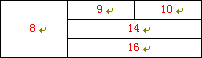
将已复制的单元格粘贴到文字流中或替换被选文字,粘贴的是一个矩形表格。如将上图中复制的单元格粘贴到文字行中,其结果如下图所示。
若将已复制的单元格粘贴到被选单元格,则 EduStudio 将要粘贴的单元格内容按顺序逐一复制到每一个被选单元格中。若被粘贴的单元格数目少于当前被选单元格,则将从开始处重复粘贴;否则,若被粘贴的单元格数目多于当前被选单元格,则多余的内容将被丢弃。如准备将和上例同样的内容粘贴到如下单元格中。

粘贴后其结果如下:

粘贴文字内容到单元格
若将文字内容粘贴到当前被选择的单元格,EduStudio 将以段落为单位,将每个段落逐一复制到被选单元格中。若要粘贴的段落数多于被选单元格数,部分段落将不被粘贴;否则若要粘贴的段落数目少于被选单元格,剩余的单元格的内容被清除。如,有如下三行文字内容(每一行为一个段落):
word
studio
2008
将其复制并粘贴到和上述例子相同的被选单元格中,结果如下:

其他
单元格之间或单元格自身内部的文字内容的编辑仍适用一般文本的剪切、复制、粘贴与删除操作方法。在单元格内或单元格之间也可以将文字内容拖移到其他位置,相关内容请查看“移动文字”主题。