
页眉和页脚
页眉和页脚其内容属于“节”的范畴。“节”的默认页眉及页脚被设置为“与上一节相同”。而在很多情况下,第一“节”默认无自定义页眉页脚,因此整个文档默认表现为无页眉和页脚。要为“节”设置页眉或页脚,可按如下步骤操作:
-
在前景页编辑状态下,把要设置页眉页脚的“节”中的任何一个页面设置为当前页。
-
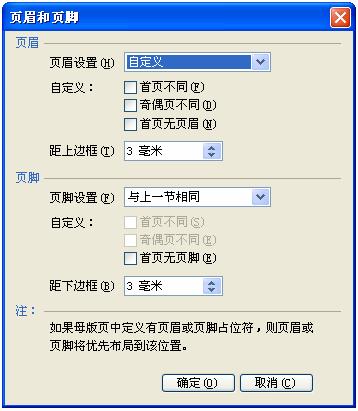
选择菜单“格式 | 页眉和页脚”,打开“页眉和页脚”对话框,如下图所示。
-
在对话框中设置好页眉和页脚选项后,按“确定”按钮关闭对话框。
EduStudio
允许用户分别设置页眉和页脚。也就是说,一个“节”可以只拥有页眉或页脚,或者两个都可以拥有。对话框中的页眉和页脚选项区的内容基本相同,以下只对页眉为例说明各选项的具体含义:
-
页眉设置
可有三种选项:-
与上一节相同:指当前节无自己的页眉而使用上一节的页眉。
-
本节无页眉:指当前节既无自己的页眉,也不使用上一节的页眉,即不显示页眉。
-
自定义:当前节有自己的页眉。此时用户可以编辑页眉。
-
-
自定义
当用户在“页眉设置”中选定了“自定义”一项后,此选项区的项均可以得到设置。-
首页不同:指首页的页眉是独立的,与其他页不同。用户可单独编辑首页页眉。
-
奇偶页不同:指奇数页和偶数页的页眉是不同的,可分别编辑。
-
首页无页眉:指不显示首页页眉。此选项始终可用。
-
-
距上边距
指页眉底端到页面正文区(页面大小中去掉页边距后的部分)上边界的距离。页脚的情况则是,页脚的上端到正文区下边界的距离。也就是说,调整页边距,则页眉页脚的位置将同时被相应地调整。
编辑页眉和页脚
不管当前页的页眉或页脚是属于上一节的,还是属于自定义的,只要当前页面可显示页眉页脚,即可双击页眉或页脚区域开始编辑,如下图。等编辑结束后,再次双击正文区,即可结束页眉页脚编辑状态。要编辑首页、奇数页或偶数页等不同页眉,应先到相应的首页、奇数页或偶数页后转入页眉页脚编辑状态即可。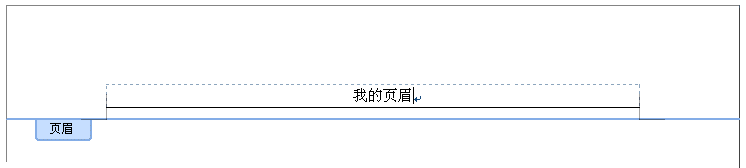
页眉或页脚都是由一个表格组成。如上图,下方的横线其实是一个表格线。因此,就可以通过表格工具栏中的表格线设置功能来隐藏它,也可以加粗。相关内容请参见“单元格样式”主题。
文档最后更新时间:2025-12-17 19:29:07