
设置表格尺寸与位置
将插入符置入表格内,在“表格”菜单,单击“表格属性”命令,将弹出“表格属性”对话框,如下图所示:
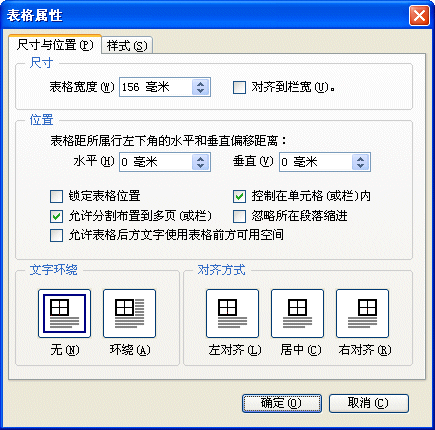
“尺寸与位置”选项卡中可设置与表格尺寸和位置相关的一些选项:
尺寸
-
表格宽度
指表格的实际宽度,可输入宽度值直接调整表格宽度。 -
对齐到栏宽
选择此项,可使表格根据当前表格所在的栏宽度自动调整表格宽度。新插入的表格是根据插入点处段落宽度(栏宽度减去段落左右缩进)计算表格宽度的。
位置
调整表格在当前文档中的位置,有如下几个可选项:
-
表格偏移距离
数据表格是插入在文字流中的一个特殊的文字对象,由段落所有。当一个表格活动时,拥有该表格插入点的行左侧出现停泊符。表格的位置由表格相对于该行左上角的偏移距离来确定。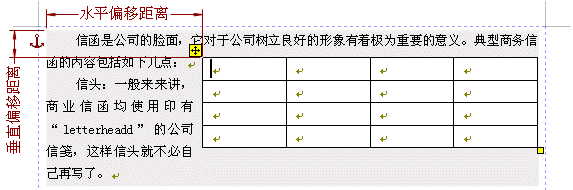
在排版过程中先分配文字行还是先分配表格是由系统自动决定的,除非表格上方无任何文字行,一般都先分配文字行。为了避免文字和表格互相重叠,按需要系统可能适当调整表格位置,因此也出现表格的实际偏移距离与其设定值有一定出入的情况。一般用鼠标直接拖动表格左上角的移动手杆移动表格到需要的位置即可,但也可以在“位置”选项区中的“水平”和“垂直”输入框中直接输入偏移距离来设置表格位置。 -
锁定表格位置
指禁止对表格直接拖动。锁定表格位置可有效地保护表格当前插入位置和偏移距离。锁定表格位置后,表格的移动手柄变为锁定状态。此时,不能用鼠标拖动表格,但仍然可以通过对话框修改其偏移距离,也可以和移动一般文字那样选择表格后用鼠标移动其插入位置。 -
禁止越出单元格(或栏)边界
默认情况下,表格位置尽量被控制在所属单元格或栏内。若不选择此项可使表格越出单元格或栏边界,越出的部分可能不被显示。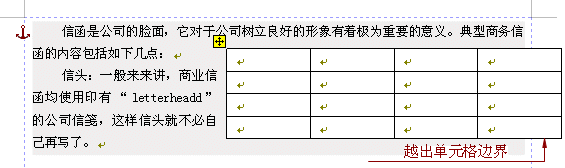
-
允许将表格分割布置到多页和栏
在默认情况下,若表格内容较多,不易全部放在一页或当前页内的剩余空间,系统将表格分几段布置到多个页面。而对于小表格分割布置到多个页面可能不美观,也不易查阅。此时,若不选择此项可使表格强制分配到单一页面内,具体规则是:若当前页中的剩余空间中不能分配表格,则分配到下一页,若当前页的剩余空间是整页(未分配任何内容),则不管表格多大,都将分配到当前页内,超出页面的部分不予显示。 -
计算表格水平位置时忽略段落缩进
表格归属于段落所有,若段落缩进则表格位置也同时缩进。影响表格水平位置的缩进有左缩进、右缩进和悬挂缩进(首行缩进则不影响表格水平位置)。若选择了此项,则表格位置与段落缩进无关。此项也与表格对齐位置有关,若忽略缩进,表格将以单元格或栏边界作为对齐位置;否则以段落边界作为对齐位置。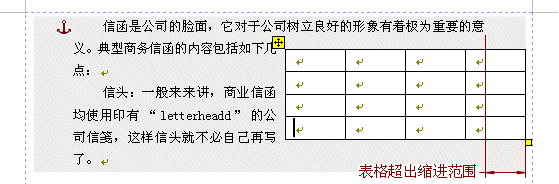
-
允许表格后方文字使用表格前方可用空间
有些情况下,若在当前页的剩余空间内不易布置表格,则表格将分配到下一页。虽然当前页的剩余空间不能容纳表格,但可以容纳一行或几行文字。若选择了此项,系统将把当前页的剩余空间分配给表格插入点后面的文字使用,否则丢弃该空间不安排任何内容。若在文章的内容上,表格与其插入位置无紧密的依赖关系,则可以考虑选择此项,否则不应选择此项。比如在一个试卷中,与某一试题相关的表格若出现在下一个试题处会扰乱考生的理解。
文字环绕
指文字可否安排在表格左右可用空间,可在“无”或“环绕”两个选项中选择一项。EduStudio 支持表格分页文字环绕,即当表格被布置到多个页面时,在每个页内仍然可以实现文字环绕方式。
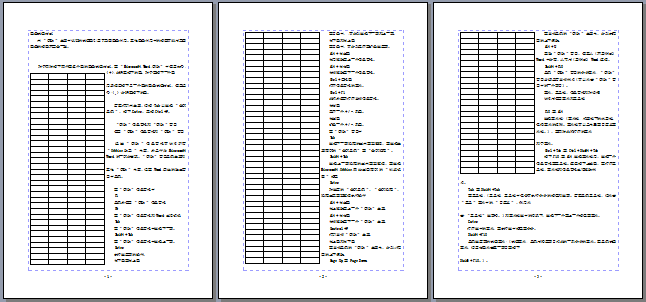
对齐方式
表格的对齐方式为水平对齐方式,包括左对齐、居中和右对齐及无对齐等四种情况。若用户为表格设置了对齐方式,EduStudio
将自动调整表格水平位置,使其在所属栏、单元格或段落内左、中、右对齐放置。若不选择任何对齐方式,则按无对齐方式处理,水平位置取决于表格相对于段落的水平偏移距离。插入表格后,表格默认处于无对齐方式。下面的图例中,表格被设置为“无环绕”、“居中对齐”方式。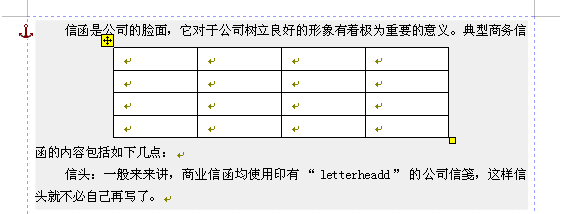
其他
框架表格的“表格属性”对话框与数据表格“表格属性”对话框有所不同。框架表格的位置和大小需要通过页边距来调整,相关内容请查看“页面设置”主题中的“文档边距”部分。
文档最后更新时间:2025-12-26 13:42:15