
尺寸样式管理
用户可根据需要建立和管理自己的尺寸样式。在“格式”菜单,单击“尺寸样式”命令,可打开如下“尺寸样式管理器”对话框。
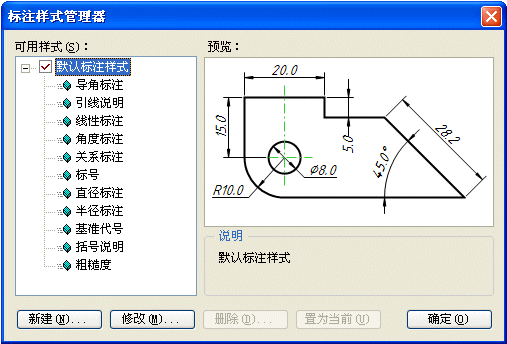
可通过对话框完成如下几个方面的任务:
新建尺寸样式
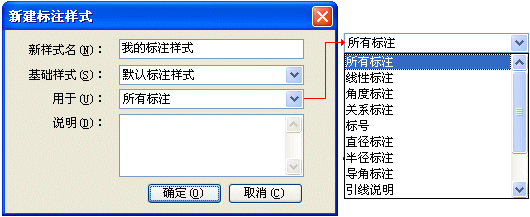
在对话框中,单击“新建”按钮,打开“新建尺寸样式”对话框,如下图所示。若要新建一个父级样式,则应在“新样式名”编辑框中输入新的样式名称,否则跳过此步。接着在“基础样式”下拉列表框中,选择一个现存的父级样式作为基础样式,然后在“用于”下拉列表框中,选择应用新样式的尺寸类型。若在“用于”下拉列表框中选择了“所有标注”,则新建一个父级尺寸样式;而若选择了其他具体的标注类型,则新建一个子级尺寸样式(此时“新样式名”被忽略,用标注类型名代替)。
修改尺寸样式
在“尺寸样式管理器”对话框中的“可用样式”列表中,选择准备要修改的尺寸样式,然后单击“修改”按钮打开“尺寸样式”对话框。通过此对话框,可对尺寸样式做必要的修改,其具体操作方法请参见“修改尺寸样式”主题。
删除尺寸样式
在“尺寸样式管理器”对话框中的“可用样式”列表中,选择准备要删除的尺寸样式,然后单击“删除”按钮,即可删除该样式项。若删除的是父级样式,则其所属的所有子级样式将被同时删除。至少要保留一个父级样式作为“当前样式”。EduStudio 不允许删除“当前样式”。
设置当前样式
相关内容请参见“尺寸样式和当前样式”主题。
文档最后更新时间:2026-08-27 14:02:29