
概述
在 EduStudio
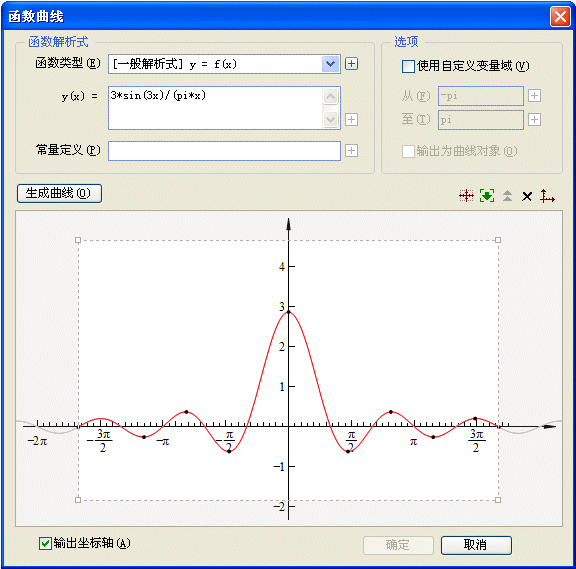
中,“函数曲线”和“坐标轴”对话框被合成到一个对话框,以便于相互协调编辑操作。其对话框样式如下图所示。单击视图区右上方的“坐标轴”工具按钮 通过对话框最终编辑生成的曲线为 EduStudio
标准图形对象,可能是 Bezier
曲线、定心圆、定心圆弧、折线或点。 以下是向文档视图中添加函数曲线或坐标轴的基本方法: 确定坐标原点并打开对话框 生成函数曲线 编辑坐标轴 输出曲线和坐标轴到文档视图 可将对话框切换到坐标轴编辑环境。
添加新的坐标轴和曲线
在“绘图”工具栏中点击“函数曲线和坐标轴” 按钮。此时视图将处于函数曲线和坐标轴添加模式。移动十字光标到视图中的任意一个位置,单击鼠标左键,此坐标点将与最终生成的坐标轴或曲线的原点相对应。此时,EduStudio
将同时打开“函数曲线”对话框。
在对话框上方的“函数解析式”选项区中,填写需要的函数曲线解析式,然后单击“生成曲线”按钮,即可在下方的视图区中预览生成的曲线。此时,“确定”按钮处于灰色禁用状态。用鼠标调整视图区中的虚线裁剪矩形边框,包含并选定曲线中需要的线段,然后单击视图区右上方的工具按钮
 裁剪并缓存该曲线。此时,“确定”按钮即处于使能状态。可以缓存多个曲线,最终一并输出。
选定对话框下方的“输出坐标轴”复选框,则在按“确定”按钮完成编辑并关闭对话框时,同时向文档视图输出坐标轴。要编辑坐标轴的样式,可单击工具按钮 将对话框切换到坐标轴编辑环境后,做相应的编辑即可。
以上操作完成后,按“确定”按钮即可关闭对话框,并将坐标轴和曲线输出到文档视图。输出坐标轴时,若同时输出曲线,坐标轴将根据曲线的大小自动设置其轴线长度。
向现有的坐标轴添加曲线
在 EduStudio 中,虽然坐标轴和曲线是相互独立的,但可以向现有的坐标轴添加曲线。这意味着新添加的曲线符合当前坐标轴的尺度设置。具体方法如下:
在文档视图,选定现有的坐标轴对象。该坐标轴对象必须是通过上述坐标轴对话框产生的。然后,在“绘图”工具栏点击“函数曲线和坐标轴”
按钮,打开“函数曲线”对话框。由于坐标轴的原点是已知的,因此,EduStudio
不要求用户再指定原点位置。在“函数曲线”对话框的下方,可以看到“输出坐标轴”复选框处于禁用状态。当对话框是基于现有的坐标轴打开时,情况总是如此。虽然不能再输出坐标轴,但仍然可以编辑修改坐标轴的样式属性,修改结果最终应用到现有坐标轴。正常编辑和缓存函数曲线,或修改坐标轴属性。
单击“确定”按钮关闭对话框,将缓存中的曲线输出到文档视图中。
修改现有坐标轴的属性
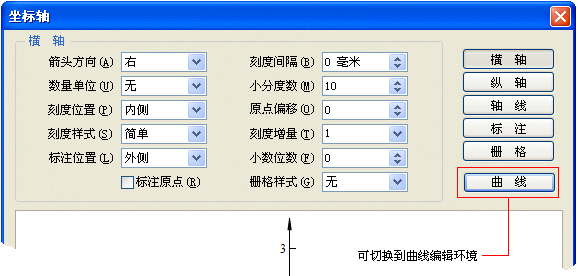
不难看到,通过上一个操作也可以修改现有坐标轴的样式属性。但若用户主要想修改坐标轴样式,可双击现有坐标轴。这将直接将对话框打开到“坐标轴”编辑环境,如下图。与上一个操作相比,区别仅仅在于此处。也就是说,单击“曲线”按钮切换到函数曲线编辑环境,仍然可以添加曲线对象。
有关函数曲线和坐标轴的更详细的内容,请参见本主题中的其他帮助说明。