
制表位
使用制表位可使文档中的文字对齐到行内的任何位置。当要调整文字对齐位置时,只需调整制表位的位置即可。如,考试卷中的选择题,经常需要用制表位来设置各选项的位置,如下图所示。
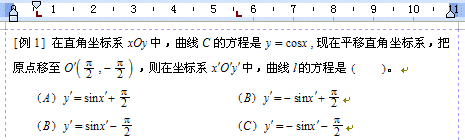
制表位包括制表位位置、制表位对齐方式和前导字符三要素。在设置一个新的制表位格式的时候,主要是针对这三个要素进行操作。
默认制表位
默认制表位的位置从段落的左端开始按一定的间距均匀分布,可从用标尺下端的小刻度查看其位置。默认制表位的对齐方式为左对齐,并无前导字符属性。

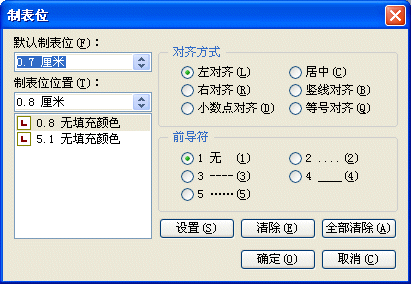
输入文档时可用 Tab 键插入一个制表位符,此时插入符将自动跳到下一个制表位的位置。要改变默认制表位的大小,在“格式”菜单,单击“制表位”命令,并在弹出的“制表位”对话框中设置其大小。该值指的是默认制表位之间的间距。
自定义制表位
除了默认制表位,用户也可以自定义制表位位置,使用自定义制表位可更自由地设置文字对齐位置。每个自定义制标位都具有相对于该位置的文字对齐方式,包括如左对齐、右对齐、居中、竖线对齐、小数点对齐和等号对齐等,用如下图形标记表示特定的对齐方式:
 :左对齐
 :居中对齐
 :右对齐
 :竖线对齐
 :小数点对齐
 :等号对齐
设置自定义制表位的操作方法如下:
-
在设置自定义制表位之前,首先将插入点置于需要设置制表位的段落(也可以通过文本选定方式选择多个段落)。
-
可使用以下方法之一设置自定义制表位:
 通过对话框设置
在对话框的“制表位位置”输入框中,输入对齐位置并选择一种对齐方式,然后单击“设置”按钮,该制表位就加入到左侧的列表中。单击“确认”按钮可将新建的制表位应用到当前被选段落。在制表位列表中,选择一项制表位后单击“清除”按钮可删除该制表位,而单击“全部清除”按钮则可删除所有的自定义制表位。通过标尺设置
用鼠标左键或右键一次或多次单击标尺左端的正方形框 (按键不同,循环方向也不同),以选择需要的制表位对齐方式。然后用鼠标左键单击标尺上的必要位置,从而将制表位设定到具体的对齐位置。
-
设置好自定义制表位后,将插入点设置到需要对齐的文字之前并按“Tab”键插入一个制表符,插入符之后的文本就会跳到制表位处对齐。
-
要改变自定义制表位的对齐位置,可用鼠标左键按住标尺上的相应制表位图标,并在标尺上拖动到需要的位置即可。把该制表位图标拖出标尺范围即可删除该制表位。
前导符
前导字符是制表位的辅助符号,用来填充制表位前的空白区间。设置前导符的具体方法是:在“制表位”对话框中的左侧列表中,选择一个自定义制表位项,然后在右侧的“前导符”选项区中选定需要的“前导符”样式,并单击“设置”按钮即可。
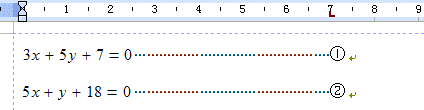
EduStudio 也提供了另一种直接的前导符对象,请查看相关主题。
其他
制表位属于段落属性。因此可以使用“格式刷”进行快速复制到其他段落。
文档最后更新时间:2025-12-26 13:52:32