
字符间距
通过“字符间距”选项卡可修改字符间隔和位置等信息。首先要选定相关的文字,然后在“格式”菜单,单击“字体”命令,打开“字体”对话框,在其中的“字符间距”选项卡中做好必要的设置后,按“确定”按钮完成操作。
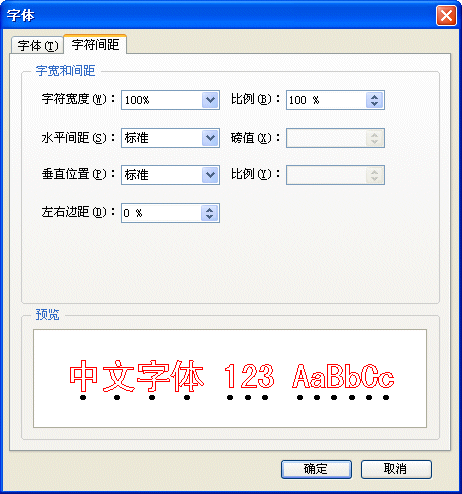
对话框中的各项说明如下:
-
字符宽度
按百分比表示,指字符的目标宽度与其原始宽度之间的比例。“字符加宽”下拉框中,列出了几个预设宽度比例值。若其中无用户需要的值,可在右边的“比例”输入框中输入。 -
水平间距
以磅值为单位,表示字符与字符之间的间隔。在“水平间距”下拉框中,可以选择“标准”、“加宽”和“紧缩”三个选项。选用“加宽”或“紧缩”时,右边的“磅值”框中出现数值,可将其改为需要的磅值。 -
垂直位置
字符上升或下降高度与其原始高度之间的比例。在“垂直位置”下拉框中,可以选择“标准”、“提升”、和“降低”三个选项。选择“提升”或“降低”时,右边的“比例”框中出现数值,可将其改为需要的值。 -
左右边距
类似于水平间距,用来调整字与字的间距,但有区别。“左右边距”指的是字符的左侧和右侧需要增加的空间宽度与字符原始宽度之间的比例。下图显示了一个水平间距为10磅和左右边距为80%的相同文字:
可以看到,当选择其中一个字符“字”的时候,被选区情况是不相同的。“水平间距”是在当前字符与其后方字符之间拉开了间距,而“左右边距”则在当前字符的前后都增加了相同的间距。这看起来好像一个字符在设计时就为其留下了前后比较宽的空间。对于有些字符,我们希望它的前后都有一个这样的“宽空间”。比如对于“+”号和“=”号,如下的两个算式中后者明显比前者效果好。
显然,要通过调整水平间距来达到同样的效果,需要调整的字符不能仅仅是“+”和“=”两个字符,涉及到的前后字符都需要调整。而调整左右边距,则可通过只调整“+”和“=”两个字符即可达到目的。左右边距是 EduStudio 一开始解决公式间距的主要手段。但后来改为智能判断并在排版时自动增加间距。但此项属性仍保留下来,因为它仍然有很多用途。
相关主题:格式刷
文档最后更新时间:2025-12-26 13:46:25