
现场样式
“现场样式”工具窗口主要用于为待创建的图形预设置常用属性。当向视图中绘制新的图形元素的时候,图形将从现场样式中继承必要的属性。除此之外,通过“现场样式”工具窗口上的“应用”按钮也可以将预设的属性应用到当前被选的图形对象。可按如下方法之一打开“现场样式”对话框:
-
在“图形”菜单,单击“现场样式”命令。
-
在“绘图”工具栏,单击“现场样式”按钮。
-
在图形模式下,按快捷键 Ctrl+Q。
现场样式对话框运行在常规模式,在对话框打开期间可以继续做其他操作。
现场样式的分类
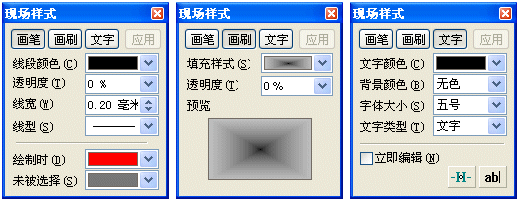
现场样式工具窗口包含“画笔”、“画刷”和“文字”三个选项卡,相应的操作界面如下图所示:
-
画刷
通过“画刷”选项卡,可设置一个画刷样式,此样式将充当“填充”( )操作中的填充样式。需要注意的是,它与新绘制的图形无关,新绘制的图形总是以无填充样式的形式出现。但它可以将当前画刷样式应用到视图中已有的被选图形上。可在“样式”下拉框中选择一种填充样式,在“透明度”编辑框中设定填充样式的透明度,这些设置即可从“预览”区中观察到。
-
文字
在“文字”选项卡中,可设置公式框中与文字相关的样式属性。其中,“前景色”指文字的颜色,“背景色”指公式框整个框体的背景色(不是字符的背景色),“文字大小”指字符的字体大小。“文字类型”指公式框的默认文字类型,但在输入过程中,用户可随时切换到不同的文字输入模式,输入不同类型的文字到公式框。选择下方的“立即编辑”复选框,则可在添加公式框到视图中后立即开始文字编辑,否则可连续添加多个公式框。最下方的两个按钮用来向视图中添加公式框对象。单击左侧的按钮将使用化学风格(请参见“文字样式”主题),单击右侧按钮则使用“文字类型”中指定的样式。另外,在单击右侧按钮的情况下,当点击视图添加新的公式框的时候,可按住 Ctrl 键强制使用化学风格。
为新建对象定制样式
以绘制直线为例,其具体操作方法如下。
-
打开现场样式对话框并在对话框中选择“画笔”选项卡。
-
设置“颜色”、“透明度”、“线宽”和“线型”等属性。
-
向视图中绘制一个直线(具体绘制方法请查看“直线”主题),该直线即可拥有“画笔”选项卡中设定的样式属性。
应用现有样式到现有图形
具体操作方法如下:
-
选择一个或多个准备修改样式的图形对象或文字对象。
-
打开现场样式对话框,并打开需要的选项卡。
-
在选项卡中设置好必要的属性内容,然后单击“应用”按钮,即可将样式应用到当前被选图形上。
文档最后更新时间:2026-01-12 12:42:32