
分式、根式和竖式
在“公式”工具栏中,单击“分式、根式和竖式” 按钮即可打开该命令面板。
分式和根式
常用的分式、根式和N次根式的键盘快捷键如下:
-
分式:[Ctrl+-]
-
根式: [Alt+R]
-
N次根式:[Alt+Y]
根式和分式的应用实例如下:

竖式
竖式有加法、减法、乘法和除法,在小学数学中经常使用。输入一个完整的竖式,可通过“竖式”对话框快速完成,详细内容请查看插入“竖式”主题。
实例1
-
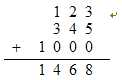
选择“加法(
 )”命令,插入加法竖式对象到文字行中,如下图所示。

-
在上方的文字单元中,输入“123[Enter]345[Enter]1000”,单击[Tab]键跳到下方的文字单元中,输入“1468”,其输入结果如下。输入时注意观察回车键(Enter)的作用以及如何自动完成数字的竖向对齐。
实例2
-
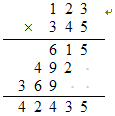
选择“乘法(
 )”命令,插入乘法竖式对象到文字行中,如下图所示。

-
在上方的文字单元中,输入“123[Enter]345”,单击[Tab]键跳到下方的文字单元中,输入“615[Enter]492[Space][Enter]369[Space][Space][Enter]42435”(Space指空格键),其输入结果如下。注意观察下方的横线是如何产生的。
实例3
-
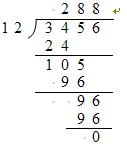
选择“除法(
 )”命令,插入除法竖式对象到文字行中,如下图所示。

-
在左侧的文字单元中,输入“12”,单击[Tab]键跳到上方的文字单元,输入“[Space]288”,再次单击[Tab]键跳到下方的文字单元中,输入“3456[Enter]24[Enter]105[Enter][Space]96[Enter][Space][Space]96[Enter]96[Enter][Speace]0”,其输入结果如下。
-
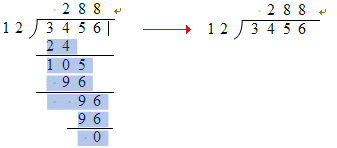
也可以方便地删除部分内容。如,在此例中拖动鼠标选择部分内容,如下图所示,单击退格键(Backspace)即可将其删除。
2进制转换式
-
从命令面板中选择“2进制转换(
 )”命令,插入2进制转换式到文字行中,如下图所示。

-
作为例子,现在准备输入 5 的 2进制转换式。5 的 2进制形式为“101”。在左侧的输入框中输入“5[Enter]2[Enter]1”,其结果如下。

-
接着向右侧的文字单元中输入剩余值“1[Enter]0[Enter]1”,结果如下。

-
在“插入”菜单,指向“前导符”,并在其子菜单中选择“省略符(…)”,使其处于活动状态,然后在上式中的每个剩余值前方用[Ctrl+Tab]快捷键键入两个前导符,其结果如下图所示。
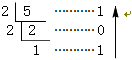
-
也可以将换算式写成如下的格式,用户可自行练习。
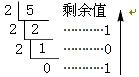
其他
命令面板中的命令( )和(
 )是设计用于输入“尺寸偏差”的,应用实例如下图所示。
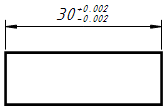
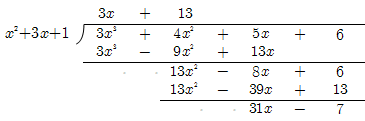
命令面板中的最后一个对象为公式框对象。它没有任何结构,仅由一个文字单元组成。有些场合,需要保护公式格式,此时该对象就很有用。在“除法”竖式中利用此对象,可实现多项式的带余除法,如下图所示。其中聚集在一起的数字和变量被包含在了一个公式框内。
文档最后更新时间:2025-12-26 14:01:38