
图形化页眉和页脚
本主题的内容均已在其他主题中提到过,但是提法都比较浅薄。本主题深入讨论有关母版背景页的使用问题
图形化页眉和页脚
虽然 EduStudio 提供了页眉页脚功能,但用来实现比较复杂的图形化页眉页脚有些困难。其实,EduStudio 还提供了一个灵活性更大的页眉页脚实现机制,即使用母版的背景页。用母版背景页来制作页眉页脚,至少有如下两个方面的优点:
-
由于是图形页环境,因此,可以在整个页面范围内进行绘图,也可以充分利用多种绘图功能,编辑不受拘束。
-
由于母版和文档内容是相互分离的,因此,位于背景页的页眉页脚可随同母版收藏到母版资源库,随时可以重用,没必要每次都要绘制。
基本方法
可按如下方法在背景页中绘制页眉页脚:
-
选定需要添加页眉的页面为当前页面。
-
在“大纲视图”中的“母版”选项页中双击背景页,或选择菜单“视图 | 母版视图”,使视图将切入背景页编辑环境。
-
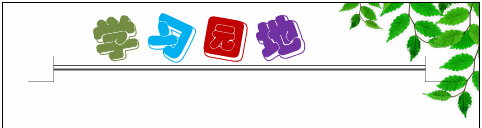
向背景页绘制页眉或页脚,如下图。
-
在“大纲视图”中的“页面”选项页中双击当前页面回到前景页编辑状态。
首页和奇偶页
用户也可以设置不同的首页背景或奇偶页背景。具体方法为:
-
选择菜单“文档 | 页面设置”命令,或双击标尺栏打开“页面设置”对话框。
-
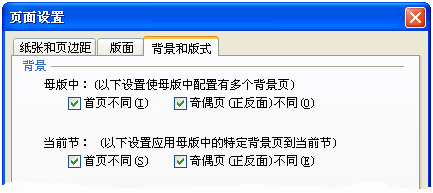
在页面设置对话框中点击“背景和版式”选项页,如下图。
-
选择“首页不同”或“奇偶页不同”。
-
单击“确定”按钮关闭对话框。
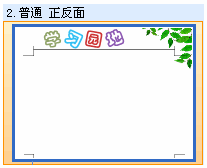
根据以上设置,当前母版就拥有首页、奇数页、偶数页等不同背景页。但需要注意的是,在“大纲视图”中母版页始终只显示一个背景页。但仔细观察就不难发现,在该背景页上方的文字中表明有此背景页的类型,可能为:正反面、正面(奇数页)、反面(偶数页)、标题页(首页)等共
4
种情况,如下图。其中,“正反面”指母版中没有奇偶页之分,某个背景页同时负责奇数页和偶数页背景,此背景页就叫做“正反面”。
正反面与奇偶页
单页面排列方式下奇数页永远安排在正面,而偶数页则安排在背面(反面)。由此,“正反面”和“奇偶页”这种叫法大体类同,互不矛盾。但是,当“页面排列方式”为“两页并排”的时候,由于在一个打印纸上安排两个页面,第1页和第2页安排到正面,而第3页和第4页安排到反面。因此,在这种情况下就很难用页码的奇偶性质来分出页面。但是,如果叫“正面”、“反面”就不发生矛盾。总之,在单页面排列方式下适合用“奇偶”这种叫法,在“两页并排”方式下适合用“正反”这种叫法。
编辑不同的背景页
要编辑不同的背景页,应在视图点击相应的页面。比如,要编辑奇数页背景,则应选择页码为
1、3、5...等奇数页页面。如果要编辑首页,就得选择“节”中的第一页,前提是我们已经为母版页设置了“首页不同”。
将不同背景页应用到前景页
虽然我们已经为母版设置了多种背景页,但背景页中的某背景页(比如“首页”)是否起作用,还需在上图中的“背景和版式”选项页中设置“当前节”部分的选项。“如果在“当前节”中不选择“首页不同”,则就算母版中有单独的首页背景也不会显示在当前“节”中的任何页面。
屏蔽背景页
假设,现在我们有一个母版,且在其中已经定义有首页、奇数页和偶数页背景。此时会发现,用户怎么在“背景和版式”选项页中设置,都将避免不了某一背景页继续显示为背景。而我们想做的是文档中的某些页面什么背景都不显示。当然,可以通过增加母版的方法,全新应用没有背景的背景页。但是不增加母版,而只是增加一个版式页也能达到这样的目的。方法是:
文档最后更新时间:2025-12-17 19:30:32