
3、使用资源
EduStudio
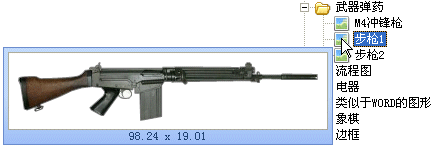
提供了资源的动态生成、保存、管理和重用的一整套工具和方法。资源包括文字资源和图形资源,文字资源可以插入到文档中的文字流中,图形资源可添加到图形容器。打开资源视图,将鼠标移动到"图形" 或"文字"
或"文字" 资源项上方,EduStudio
将弹出一个预览窗口显示该资源项的内容,如下图所示:
资源项上方,EduStudio
将弹出一个预览窗口显示该资源项的内容,如下图所示:
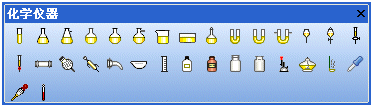
如果您要把资源添加到文档中,可以把该资源项从资源视图拖放到编辑视图。除了"图形"和"文字"资源,还有一个叫"符号集" 的资源项。"符号集"是一种多个"文字"或"图形"资源的集合。如果把一个符号集拖放到视图,将产生一个工具栏,如下图所示。此工具栏在其外观或用法上和一般的工具栏相同,但它是可以在 EduStudio
环境下编辑和制作的。这样的工具栏叫做"用户工具栏"。可想而知,EduStudio
可以扩充和拥有无限数量的符号集对象,从而使"用户工具栏"也可以达到无限数量。
的资源项。"符号集"是一种多个"文字"或"图形"资源的集合。如果把一个符号集拖放到视图,将产生一个工具栏,如下图所示。此工具栏在其外观或用法上和一般的工具栏相同,但它是可以在 EduStudio
环境下编辑和制作的。这样的工具栏叫做"用户工具栏"。可想而知,EduStudio
可以扩充和拥有无限数量的符号集对象,从而使"用户工具栏"也可以达到无限数量。
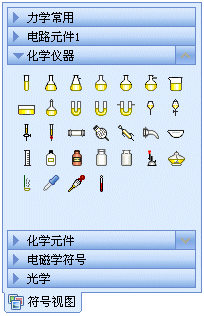
选择"符号集"项,单击鼠标右键,并在弹出的上下文菜单中选择"打开到符号视图"命令,可以将"符号集"打开到符号视图中使用,如下图所示。
如果是图形资源,可以在多个位置点击使用,包括:
-
在用户工具栏上。
-
在符号视图中。
-
在资源管理器的资源项预览窗口中。
点击图形资源后,编辑视图将进入资源添加状态。有两种添加方法。
-
在视图中的某一处单击鼠标左键。这图形将以现有的大小原样生成。
-
用鼠标左键单击视图中的某一处,按住鼠标开始拖动。一般情况下,图形将按您拖拉出的矩形大小产生。但根据资源内部的设定,有些图形资源的将按一定规则生成,甚至是多步产生。
更多的内容请参见本帮助文件。
文档最后更新时间:2025-12-14 21:32:37
← 2、绘制图形