
经过两点且给定半径的圆
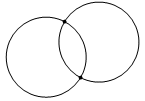
一般有两个同时满足这一条件的圆,如下图所示。
操作方法
操作过程除了捕捉这两个点以外,还需要用一点坐标来确定圆的方位,在操作开始之前,还需要输入圆的半径。具体操作步骤如下:
-
在“绘图”工具栏,单击“智能绘图”
 按钮,在弹出的命令面板中,选择“经过两点且给定半径的圆”
 命令,将弹出“半径”对话框。半径的有效范围为 1 至 1000
毫米。输入一个有效值后,按“确定”按钮关闭对话框,EduStudio 将启动相应的智能生成模式。
-
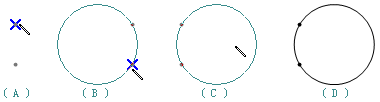
移动光标到绘图工作区,在不同的位置上,单击鼠标左键依次捕捉的点,如下图 A 和 B 所示。注意,此两点的距离必须小于等于给定半径的两倍(即直径),否则捕捉无效。
-
移动光标到两点构成的直线左或右以确定圆的方位,如下图C。最后单击鼠标左键,即可自动生成目标圆形,如下图D。
-
单击鼠标右键,可结束当前的智能绘图模式,否则可以从第 2 步骤开始进行重复生成操作。
在未生成图形之前,单击鼠标右键可中途取消操作过程。
文档最后更新时间:2026-01-12 12:58:33