
化学分子式
虽然在 EduStudio 中,用绘图功能也能够轻松绘制各种化学分子式,但一般的化学分子式即可用键盘直接输入实现。化学分子式的结构需要通过“化学分子式”对话框定制,其操作界面如下图所示:
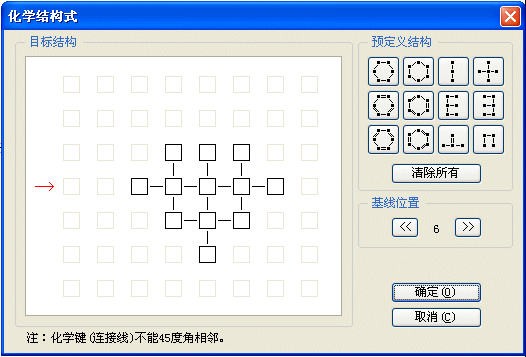
对话框中的各组成部分说明如下:
-
目标结构
在对话框中的“目标结构”编辑区中,单击鼠标左键或右键到相应的正方形或正方形外的空白区域,即可生成特定的化学结构式。每一个正方形代表着一个公式框对象,而单击正方形外的区域可产生各种化学键类型,具体的化学键类型取决于鼠标的点击次数。需要注意的是,组成化学分子式的所有公式框和化学键必须是相连接在一起,不允许编辑成两个化学式。 -
预定义结构
单击“预定义结构”中的按钮,可将已经设定好的相应的化学分子结构式再生到“目标结构”编辑区中。单击下方的“清除所有”按钮,可清除“目标结构”编辑区中的所有内容。 -
基线位置
所谓“基线位置”,指化学分子式对齐到文字行基线的垂直位置。在“目标结构”编辑区中,用红色箭头表示其当前位置。可单击“<<”或“>>”按钮上下调整其位置。
操作过程
向文字中添加化学分子式的操作过程如下:
-
在“公式”工具栏,单击“结构”
 按钮,并在弹出的“结构”命令面板中选择“化学分子式”
 ,弹出“化学分子式”对话框。
-
在对话框的“目标结构”编辑区中,编辑需要的化学分子式结构。
-
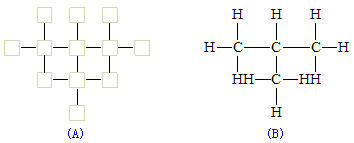
单击“确定”按钮关闭对话框,此时,文字行中将出现如下图A所示的结构式。
-
向结构式中输入必要的文字内容,操作即可完成。
化学键与字符的对齐
如果用户不懂得化学键与字符的对齐方法,则在上图A中输入文字后生成的结果可能如下图所示。
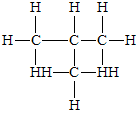
那么,如何使垂直化学键对齐到文字“HH”中的第二个字符“H”上呢? 具体方法是,将插入符定位到第二个字符“H”之前,然后按回车键(Enter)即可。对于一般的公式框而言,当按回车键的时候,文字内容将分成多行并按垂直方向一行一行地排列的。但对于化学分子式、电子转移式、苯分子等场合,被回车键分割的文字内容是水平方向连续排列的,并且相互之间无间隔距离。这样,被分割的多块文字看起来和一行文字一样,但实际上,它们仍然是以一块一块地串连的形式存在。EduStudio 规定:垂直或斜线型化学键对齐到最后一个文字块的第一个字符上。当然,用户也可以将插入符定位到文字块的前方,然后按退格键(Backspace)来重新连接两块文字内容。
文档最后更新时间:2025-12-26 14:07:48