
有机结构
为了快捷方便地绘制基本的化学分子结构式,EduStudio
提供了专门的有机结构绘制工具。在“绘图”工具栏,单击“图形部件 ”按钮,在弹出的命令面板中,选择“有机结构”
 命令,即可打开或关闭该工具窗口,如下图所示。
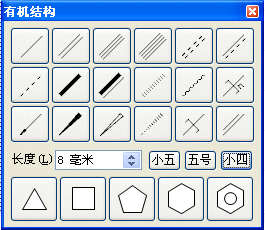
这是一个非模式窗口,即在工具栏打开的情况下可进行相关的编辑操作。工具窗口由三部分组成,上方为基本的化学键阵列,中间为尺寸设置选项区,下方为环形结构工具区。用户可在“长度”输入框中输入需要绘制的化学键的长度,也可按“小五”、“五号”和“小四”按钮设置与文字大小相对应的预定义键大小,分别为 6.25mm,7mm 和 8mm。“小五”、“五号”和“小四”同时又指一种字体尺寸,单击这些按钮,可直接启动“公式框”添加模式。建议在用户输入模式中配置化学字体,按 F7 键进入该模式后输入。
下方的环形结构工具区中提供了若干个常用的多边形结构,其中的每一边都是一个单一的实线化学键。添加一个环形对象等于同时添加若干个实线化学键到视图中,其结果和多次添加单一实线化学键来完成同样的环形结构相同。绘制环形化学键时,若新添加的化学键和视图中已经存在的某化学键相重合,则不管其键的类型如何,系统不会在该位置重复生成化学键。
基本绘制方法
用鼠标左键选择工具窗口中的某一化学键,然后在视图中点击一个位置开始绘图。点击完成第一点后,化学键即可呈现并随着鼠标的移动而旋转,默认情况下,其长度是不变的(工具窗口“长度”中设定的值),其角度对齐到15度的倍数,即0、15、30、45等。旋转到一定的角度后,再次单击鼠标左键即可完成绘图。
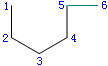
实线化学键有特别规定,即完成一个化学键的添加后,将以其终点为起点自动开始下一个化学键的添加。这样,若用户需要从上一个化学键的终点处开始绘制下一个化学键,则只需按一次鼠标左键即可生成一个化学键,而若不准备继续添加化学键,则可单击鼠标右键结束当前操作状态。作为例子,下图为在不同位置连续点击 6 次鼠标左键后生成的结果图。
绘制过程中可做如下选择:
-
按住 Shift 键
此时化学键的长度和角度是任意的,完全由当前鼠标的位置决定。再次释放 Shift 键,其长度也不会变回默认长度,也可继续以15度的角度对齐。通过这种方法可临时改变化学键的长度和角度。 -
按住 Ctrl 键
可临时改变化学键的绘制方向。如,楔形化学键[ ]等部分化学键是有方向的。
捕捉式绘制方法
用鼠标左键选择工具窗口中的某一化学键,然后将鼠标移动到视图中已经存在的化学键上方,该化学键即可被捕捉并以高亮显示。点击鼠标左键继续下一步,可能有以下三种情况:
-
若用户正在绘制单一化学键,且该化学键没有前后方向,则直接以新的键类型替换当前被捕捉的化学键。
-
若用户正在绘制单一化学键,且该化学键有方向,则等待用户移动光标来确定其方向。可将鼠标移动到被捕捉化学键的左侧或右侧来改变其方向,最后单击鼠标左键即可完成添加或替换。
-
若用户正在绘制环形化学键,则以该捕捉的化学键作为一个边线形成相应的多边形,可将鼠标移动到被捕捉化学键的左侧或右侧来确定多边形的添加位置,最后单击鼠标左键即可完成添加。由于被捕捉的化学键总是与多边形的一边重合,因此至少在该捕捉位置不会产生新的化学键。若其他边上也发生重合,同样不会在该位置处产生新的化学键;而若全部重合,则什么都不做。
添加化学文字符号
当化学键的端点与“公式框”或“文字标注”的节点相吻合时,化学键自动收缩其长度以避免覆盖文字。建议采用“公式框”对象来输入化学文字符号,但也可以使用“文字标注”工具来输入。为了与化学键更好地搭配使用,在“公式框”对象中提供了专用于化学键的特殊节点,具体内容请参见“公式框”相关主题。
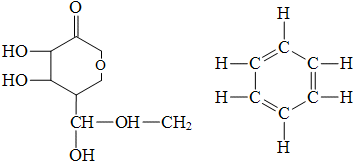
需要注意的是,若文字过分覆盖化学键,使得化学键可见部分过小或无,则将不做长度收缩。
属性
化学键的可编辑属性有线条颜色、线型、线宽等,请参见相关主题。
其他
中学化学中出现的大部分化学结构式可用“化学结构式”公式对象来实现。