
EduEditer 安装与部署办法

增量升级到 EE 2.08 后,部分用户发现词典、资源等数据不可访问,请镇定,不要慌,仔细阅读如下内容信息:
EduEditer 有两种程序部署方案:
第一种:把所有程序和文件夹都放在相同的一个目录下,这是绿色版采用的方式,是推荐的。优点是,按这种方案可存放多个多种 EE 版本到电脑里,互不影响。需要注意的是,不要把 zip 文件解压在诸如 C:\ProgramFiles 之类的写权限受阻的系统目录下。如下图:
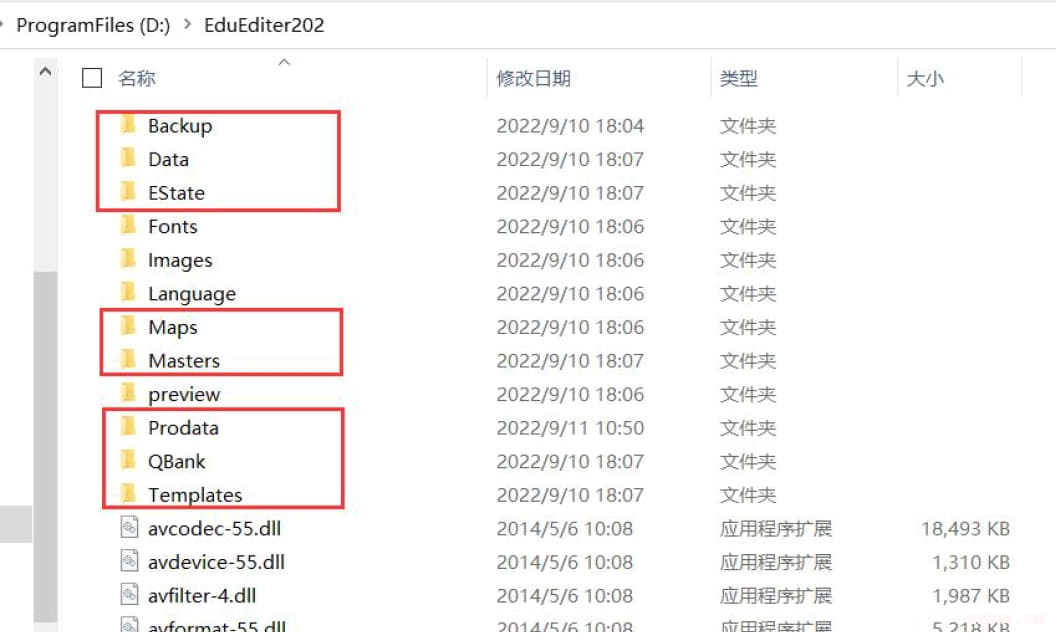
第二种:把程序文件和数据文件分开部署,这是 exe 安装程序的主要部署方式。其中程序文件可以放在任何目录,但数据文件需要放在 C:\ProgramData\editer 目录下。上图中,红框内的文件夹是数据文件夹,部署到 C:\ProgramData 目录下的情况如下图所示:
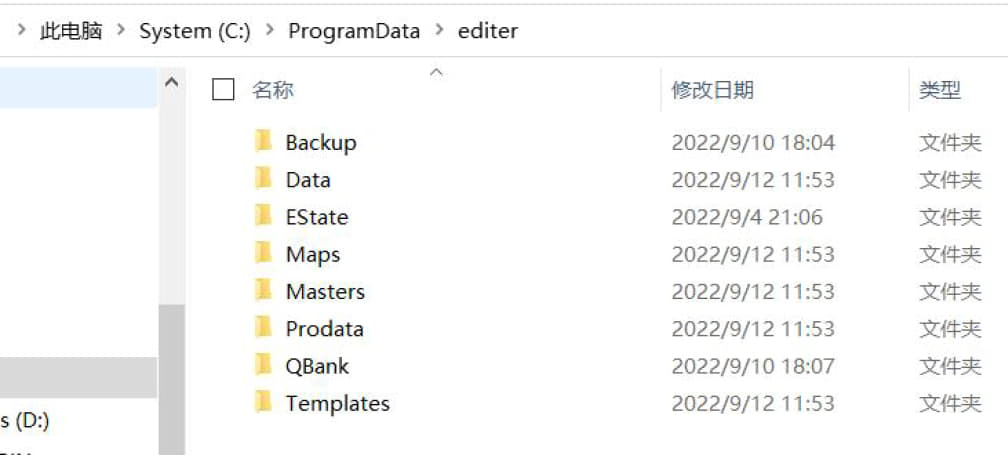
其中 Backup 为程序运行时临时备份存放目录,EState 为程序界面状态保存目录。这两个目录如果不存在,程序会自动生成。
如果一个数据文件夹,比如 prodata 目录,它即位于 C:\ProgramData\editer 目录下,又位于程序目录下,那么 EE 会优先使用程序目录下的。这是为了能做到电脑中存放多个版本的 EE 程序。
从过去旧版本移植程序到 V2.08 版本:
如果你采用的是第二种部署方案,可按如下方法进行数据移植:
2.08 之前的 EE 版本中,与 C:\ProgramData\editer 对应的数据目录类似如下:
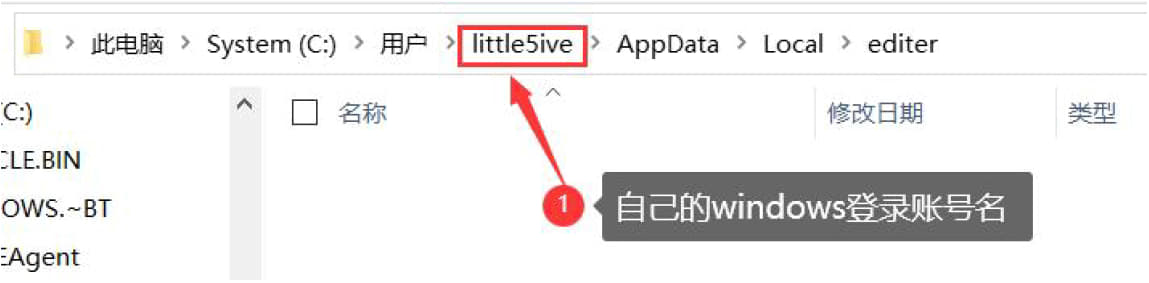
具体做法是:将 editer 目录挪到 C:\ProgramData 目录下即可。
当然也可以考虑把程序和数据都拷贝到 D:\EduEditer 之类的目录下,把第二种部署方式改成第一种部署方式(绿色版形式),然后把原来的程序卸载掉。
注:移动文件或目录时,请关闭 EE 后再操作。
十分钟EE从入门到精通2.08(公式编辑+绘图+PPT),大家可以自行下载此教程资源,从中模拟学习各种EduEditer操作技巧。
上一篇:玩转项目模板 下一篇:EduEditer 正则表达式补充说明