
EduEditer 演示工具栏使用指南
EduEditer 演示工具栏使用指南
基于V1.99 (2020.10.1)
EduEditer的演示工具栏采用分组呈现方式,以尽可能占用少量屏幕区域。
第一组工具栏如下图所示:

中心按钮一般用于按钮组的切换,点击一次就切换到下一组按钮,其中显示的图标表示当前光标状态(箭头、笔、荧光笔、正在绘制的线条等)。当按钮处于展开状态下,按住中心按钮不放等待0.5秒,会自动收缩按钮。
有两组顶级工具栏,第二组如下图所示:
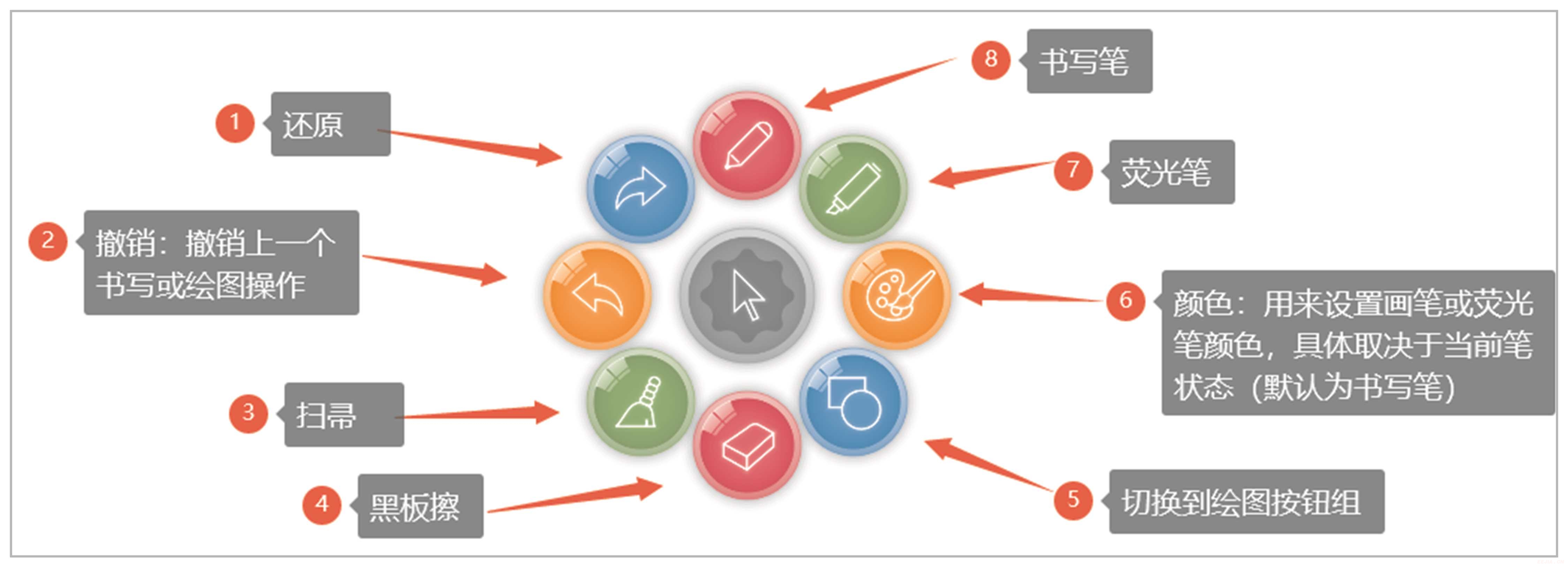
此处集中安排了与书写相关得到工具按钮。可以点击书写笔或荧光笔来选定笔状态。在书写笔或荧光笔选定状态下再次点击按钮将会切换到笔尖粗细调整状态,如下图:
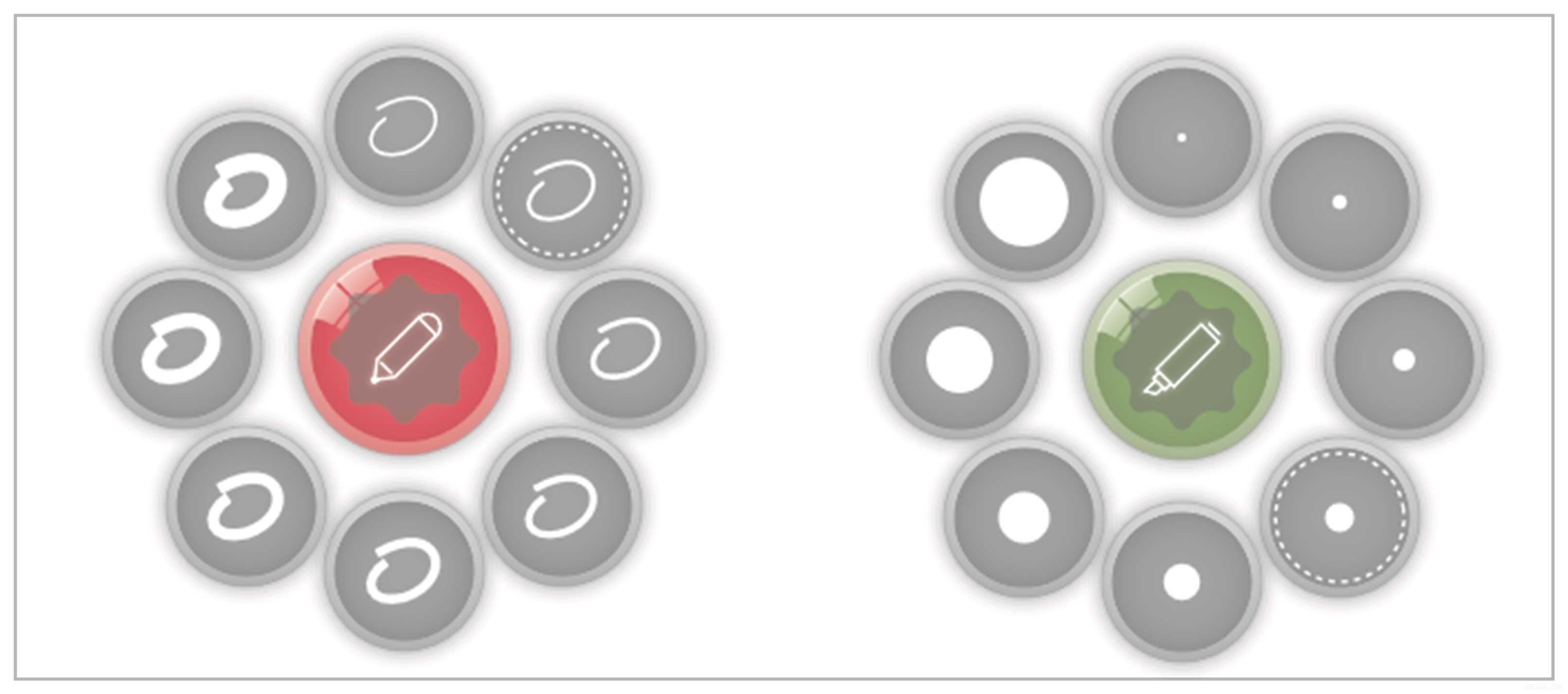
点击中央按钮可回到上一组工具栏。
回到书写工具栏,点击按钮 将会切换到绘图按钮组,如下图:
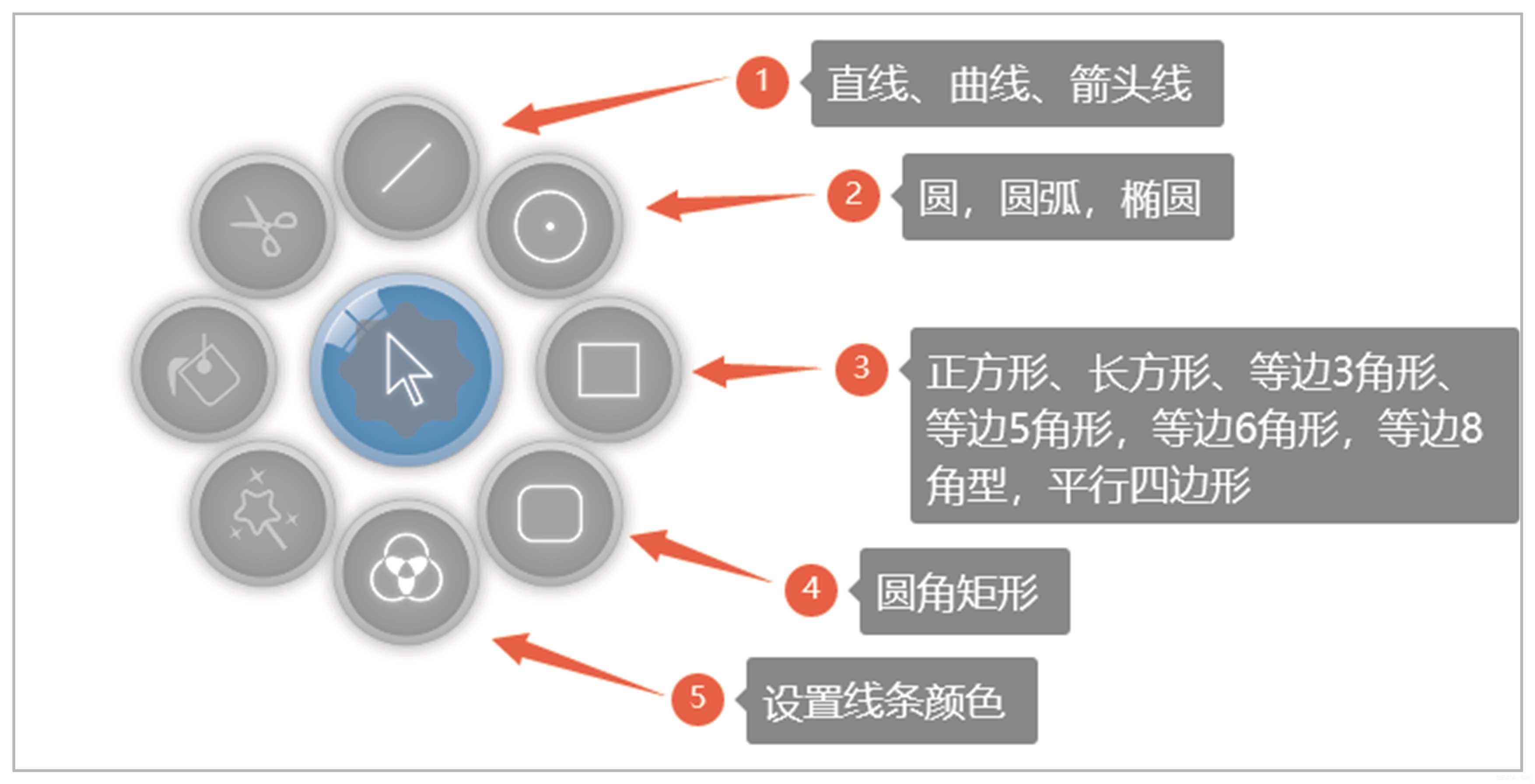
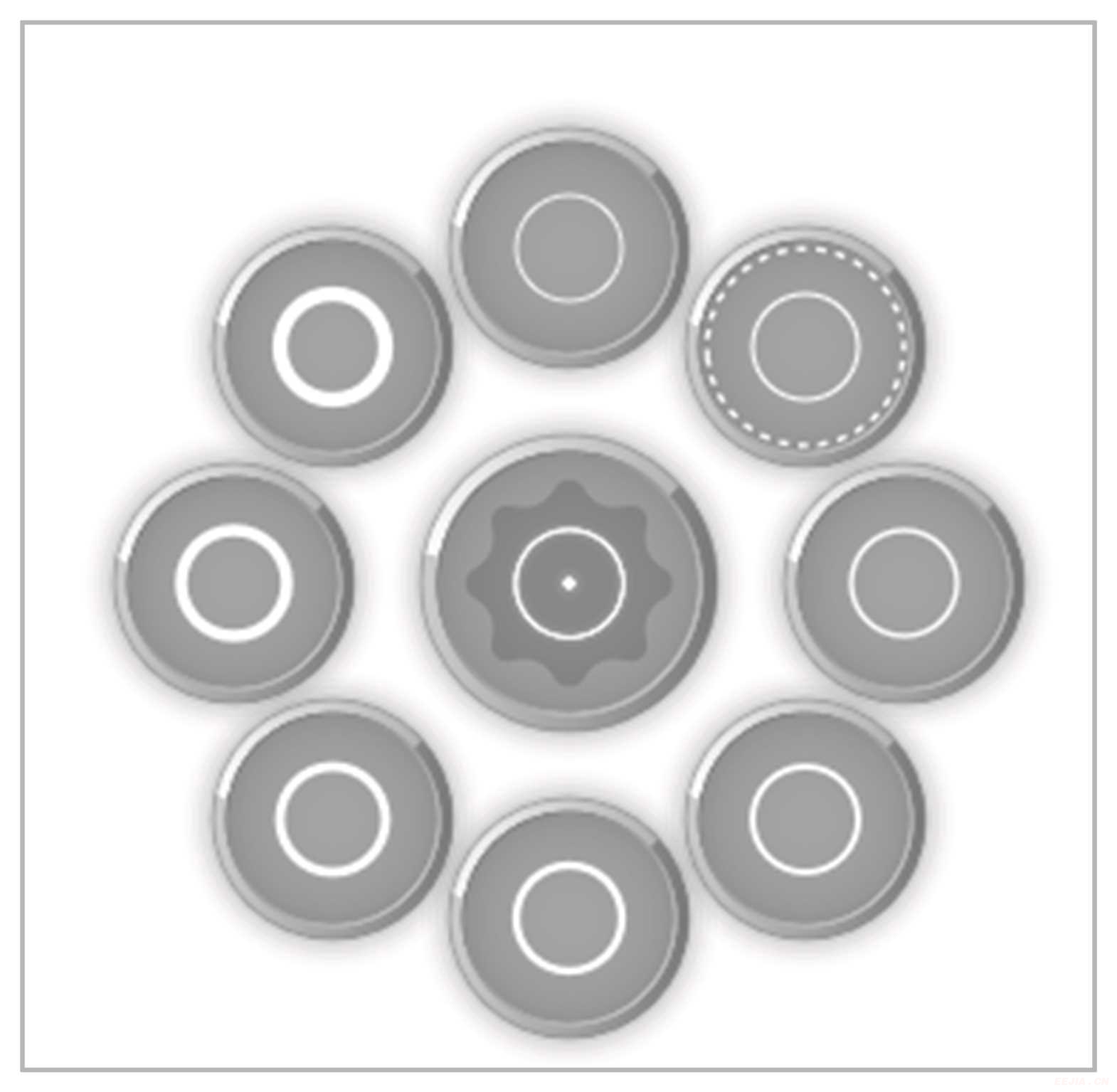
图元集中安排在4个按钮上,点击相应按钮将启动相应图元绘制状态。当图元按钮处于选定状态的情况下再次点击它,将会进入到线条粗细调整状态(如下图)。
图形的绘制采用“点绘”方式,即一点一点地设置关键点即可。任何图形一开始都需要点击产生一点来作为绘图起点,如:
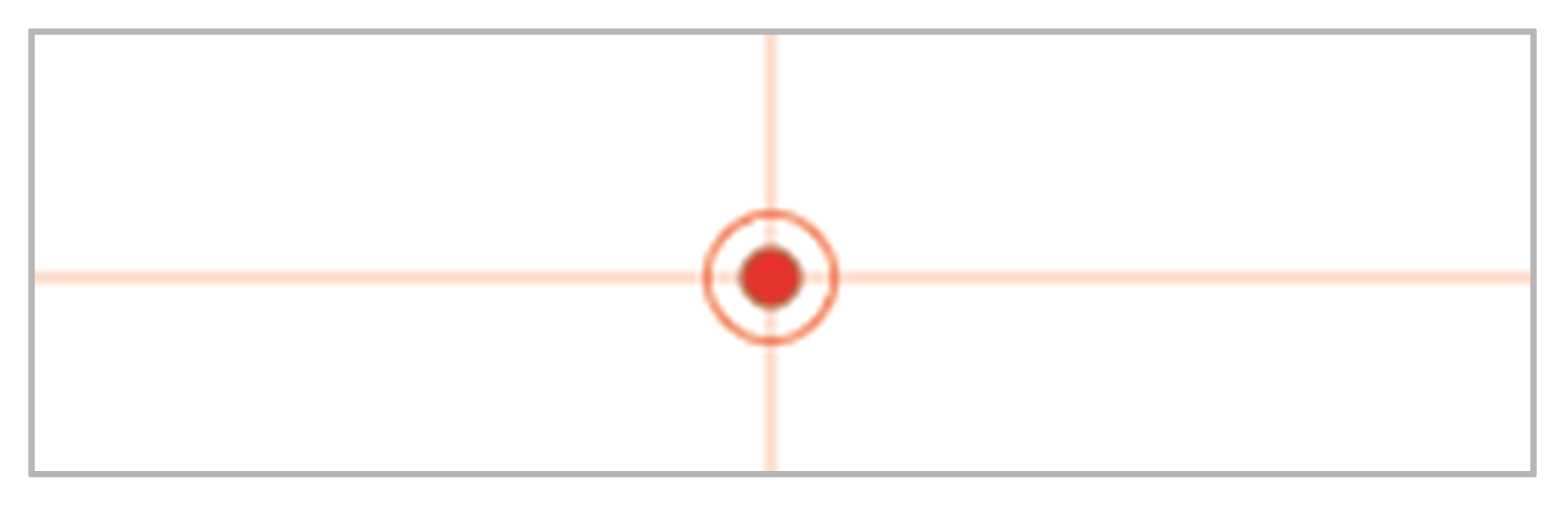
生成第一点后可以做如下的操作:
1.绘制点: 再点击一次此点,将视为绘制一个点直接生成点并结束操作。
2.解除起点: 点击起点以外的任何地方可解除绘图起点 (应正常点击,点击时间不能太长)。
3.生成第二点: 若要绘制当前图元,需要生成第二点。此处有两种方法:(1)点击第一点处,然后向外拉;(2)点击离第一点有一定距离的位置后按住屏幕不动(稍后产生)或拖动(立即产生)。通过以上两种操作产生的图元是有所不同的,为了便于说明,以下我们分别称其为方法(1)和方法(2)。
生成第二点后可以做如下操作:
1.调整形状: 可以移动控制点来调整图元的形状。
2.设置虚线: 按住屏幕约0.5秒左右,图形将会变成虚线。若再次做此操作,图形将会变回实线。此过程可反复进行,直到满意为止。
3.撤销操作: 若将第二点移动到第一点处,可取消当前绘图操作。
4.完成绘图: 点击当前图元线段以外的任何地方即可完成一次绘制。
各个图元的绘制方法:
下面讲述各个图元的具体绘制方法。
1、直线:使用方法(1)可产生一个箭头线, 使用方法(2)可产生一个直线。当产生直线的时候,直线的中央还会有一个控制点,拉动它可将直线变为曲线(如下图)。

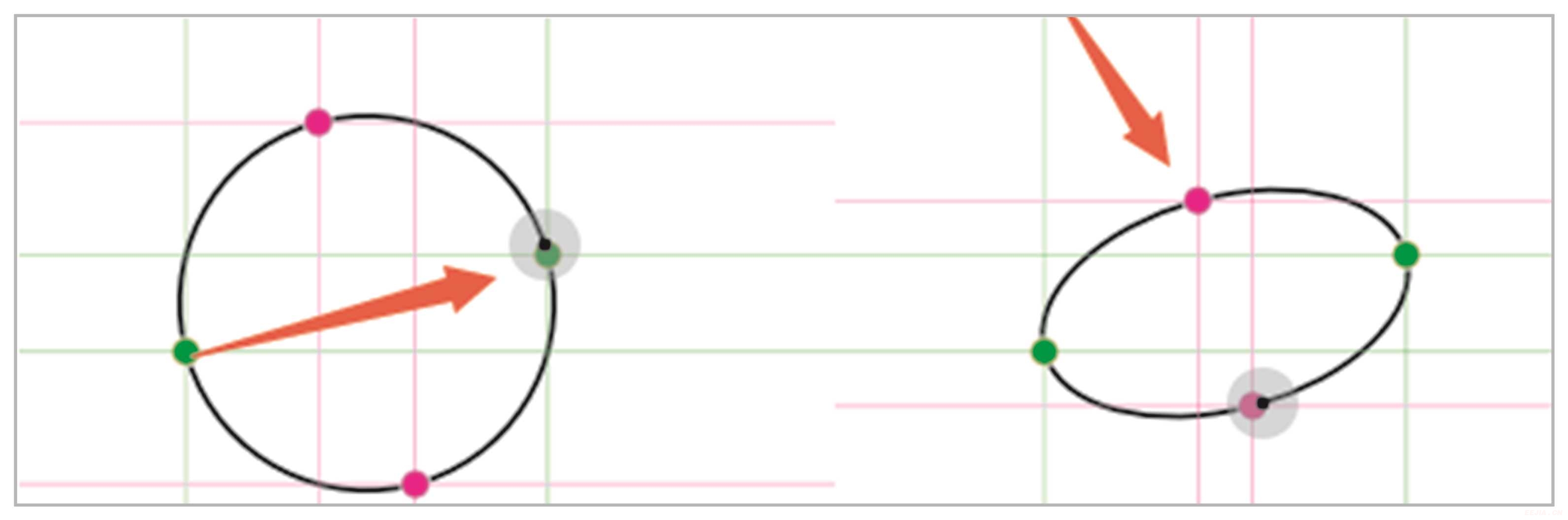
2、圆:使用方法(1)可绘制两点圆,即产生以两点作为直径的圆。圆形绘制后会看到另外两个控制点,可用来将圆形变为椭圆,如下图所示:
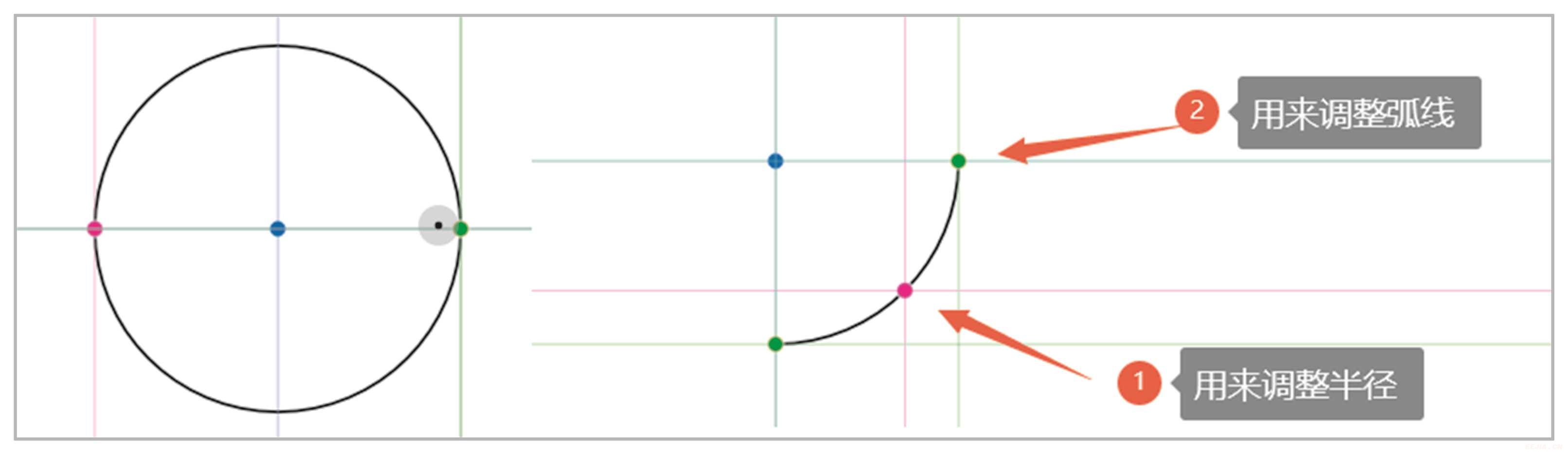
使用方法(2)可绘制以两点作为半径的圆。可看到蓝色的、粉红色和绿色的控制点,功能分别如下图所示(蓝色的控制点用于移动圆心)。
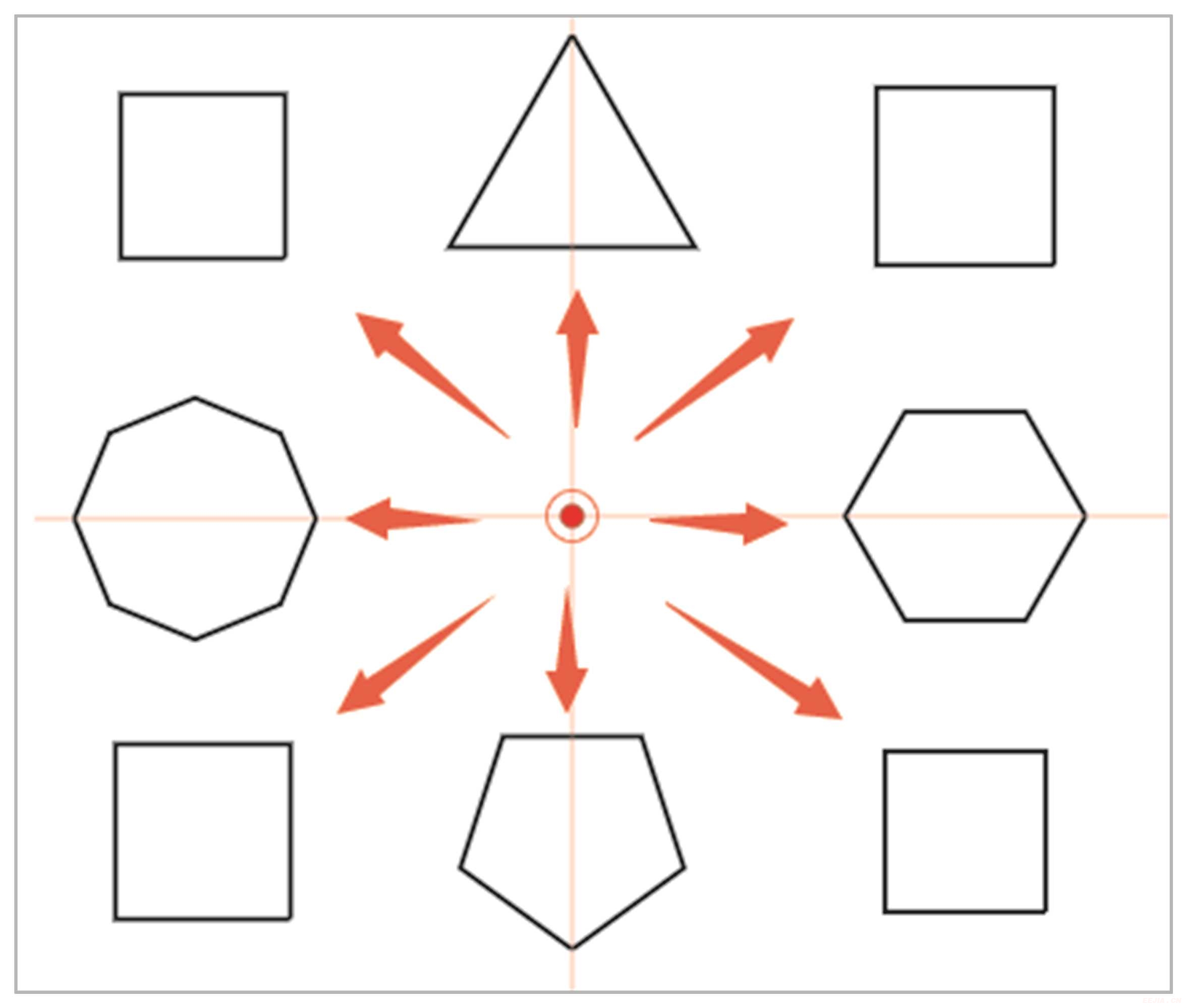
3.矩形:可通过方法(1)产生各种等边多边形,具体产生什么模样,取决于拉动方向(如下图)
通过方法(2)可产生长方形。调整粉红色的点,可将长方形变为平行四边形(如下图)。
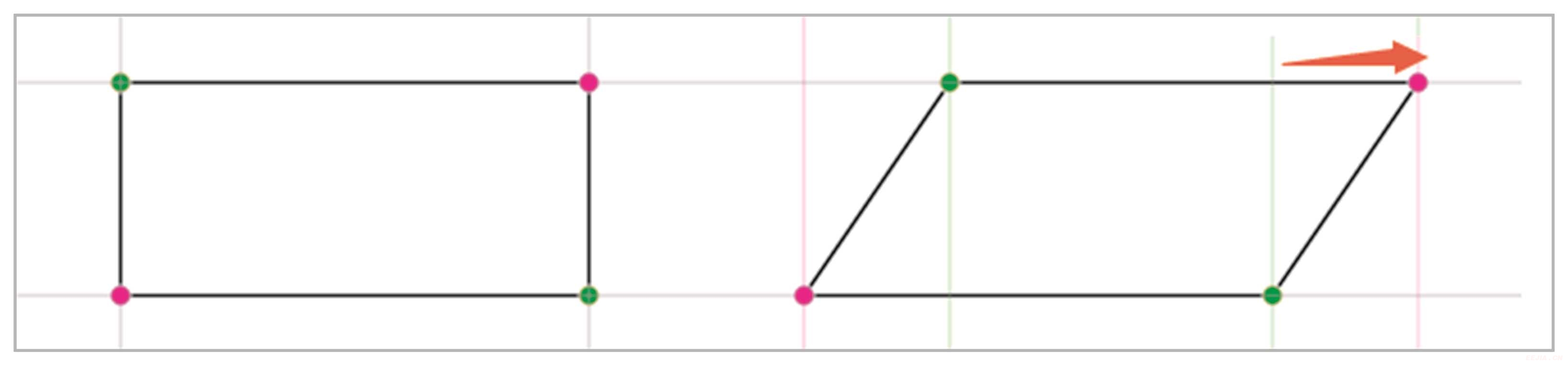
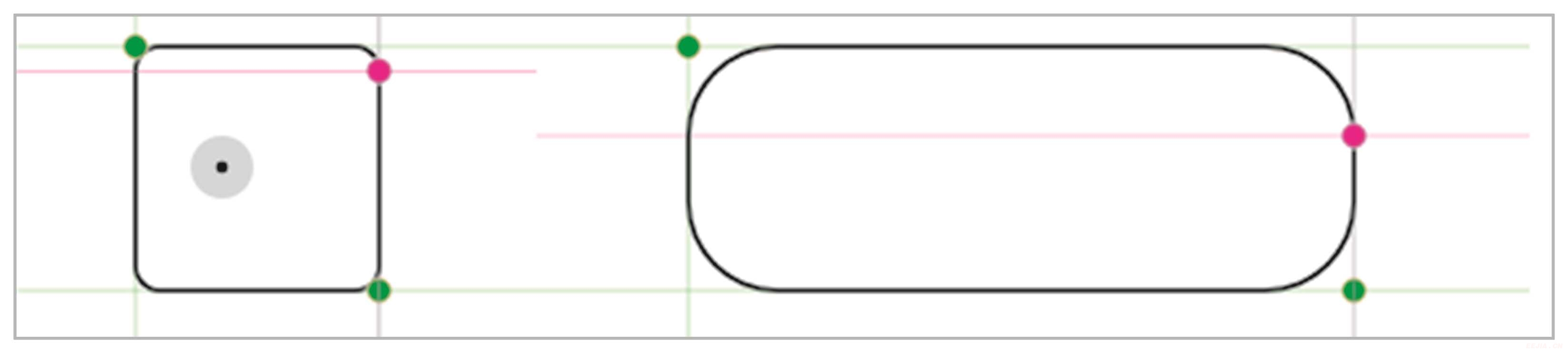
4. 圆角矩形:圆角矩形主要是设计用来套选图文内容(加个框)。通过方法(1)可产生等边圆角矩形,通过方法(2)可产生任意不等长宽圆角矩形。圆角矩形的圆角是可以调整的。
其他应知应会的内容:
撤销上一次的绘图操作
当发现书写或绘制的图形不满意时就需要撤销操作。可以用撤销按钮 来进行撤销操作,但此处提供了另一种更简单的撤销方法: 按住屏幕若干秒(默认为0.5秒),会自动引发撤销命令,间隔为0.5秒(固定值),直到结束按压屏幕。注意:在绘图环境下,若已产生第二点,则此操作不起作用(取而代之的是实线变为虚线)。另外,若点击后引发了实质性的移动(移动距离超出了一个误差范围), 则在本次操作中不会产生撤销命令。
吸附到关键点或关键角度
演示过程中的绘图远远不如编辑环境中的绘图那么好控制。 基于这种原因,演示过程中的绘图使用较大的吸附容差(容忍误差),以协助把大体的指示位置转换为精准对齐位置。不过有时这种做法可能不符合您的实际想法。EE的解决方法是: 可设定一个时间值(默认为3秒),当拖移某点的时间超过此时间限额后将自动停止吸附功能,于是移动起控制点会就会变得轻易(但“不准”)。当然,此时如果您不是这个意思,那么可以暂时释放控制点,然后再次点击拖动控制点,吸附功能自然会重启。
暂时介绍到这里,部分功能还需进一步实现和完善。
上一篇:EE初学者问答日记 下一篇:EduEditer输入常用快捷键表V3